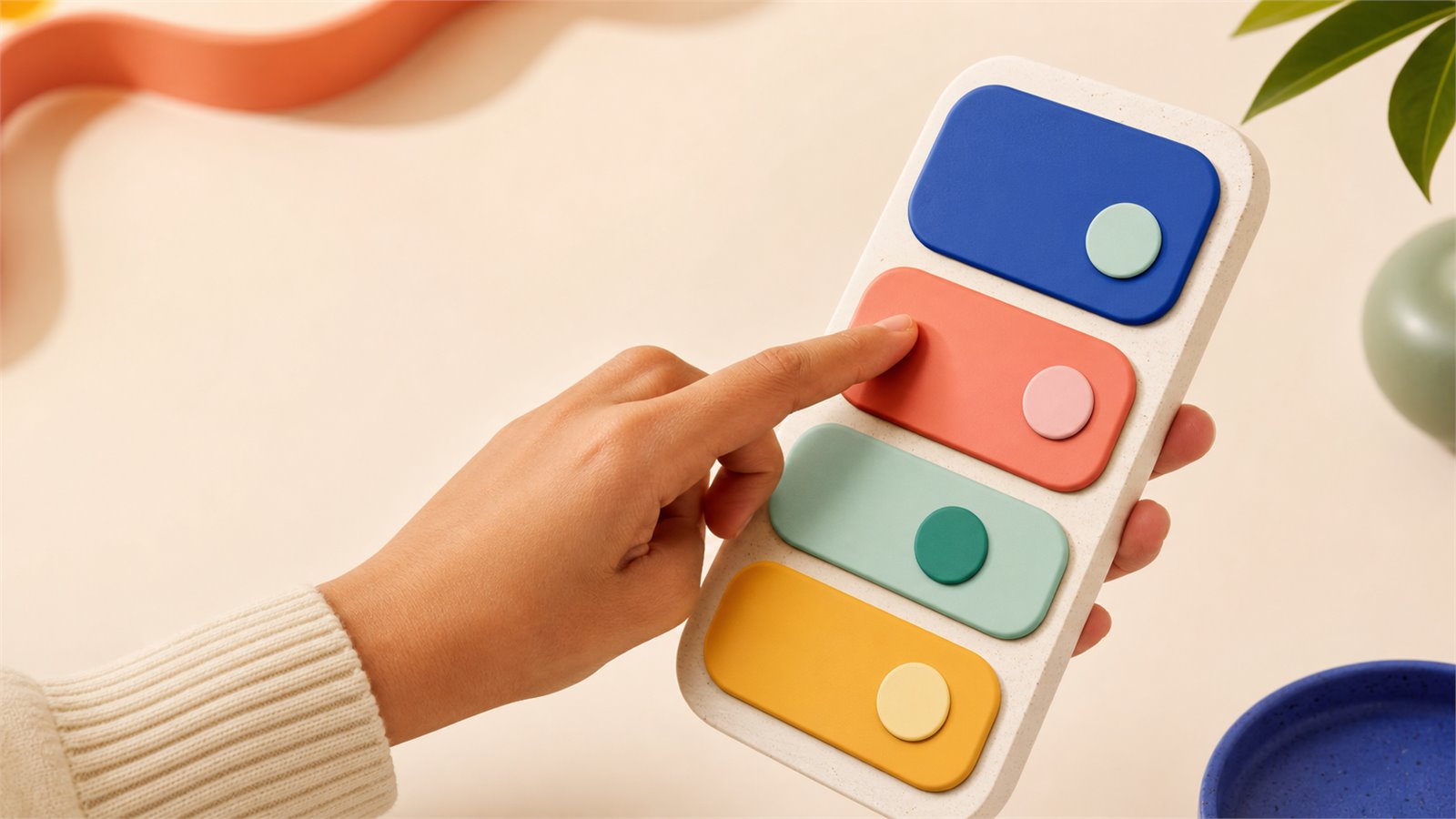
En mobil meny ska göra två saker bra: visa vart du kan gå och låta dig komma dit utan krångel. Det märks direkt när något skaver. En rubrik ser klickbar ut men öppnar ingenting, sista länken hamnar under skärmkanten eller tangentbordet fortsätter genom en panel som redan är stängd. Börja med tydliga destinationer, bygg sedan öppning och stängning kring vanliga länkar och knappar. Då blir menyn lättare både att använda och att underhålla.
Ge varje menyval en destination som går att förstå
Skriv först ner vilka sidor besökaren oftast behöver hitta. På en kunskapssajt kan det vara artikelregistret, huvudämnena, sökningen och information om utgivaren. Samma ämnesnamn bör återkomma i menyn, kategorisidans rubrik och artikelns brödsmulor. Den som väljer ”WordPress” ska känna igen sig på nästa sida, även om den bakomliggande organisationen kallar området något helt annat.
Håll isär en ämnessida och dess underämnen. Om ”Guider” leder till en översikt och en pil öppnar fler alternativ behöver besökaren kunna aktivera dem var för sig. Låt ordet vara en länk och pilen vara en separat knapp med namnet ”Visa underämnen till Guider”. På en liten skärm blir en rad som ibland navigerar och ibland fäller ut annars svår att förutse.
Gör huvudämnena synliga även på mobilen. Att bara visa de tre första kategorierna skapar en annan innehållskarta för telefonbesökaren. En samlad grupp som ”Utforska ämnen” kan rymma samtliga huvudkategorier, medan mindre undersidor visas först när deras grupp öppnas. Sökfältet hjälper den som redan vet vad den söker; kategorierna hjälper den som behöver upptäcka vad som finns.
Pröva namnen med en konkret uppgift: ”Hitta hur du återställer en WordPress-säkerhetskopia.” Be någon börja på en artikel och följa menyn utan vägledning. Om personen söker under fel huvudämne behöver grupperingen ses över. Kortsortering hjälper dig hitta begripliga grupper, och tydliga länktexter gör destinationerna lättare att förutse.
Bygg en vanlig utfällbar meny med länkar och knappar
En länk byter sida. En knapp ändrar något på sidan, till exempel visar fler länkar. Den skillnaden ger en stabil grund för både mus, pekskärm och tangentbord. Samla navigationen i ett nav-element och använd listor för grupper som hör ihop. W3C:s exempel för utfällbar navigation använder just detta mönster.
Knappen som öppnar en grupp behöver förmedla om gruppen är öppen. Det gör attributet aria-expanded: värdet är false när länkarna är dolda och true när de visas. aria-controls kopplar knappen till gruppens id. En skärmläsare kan då förmedla både knappens namn och dess tillstånd. Byter du text från ”Meny” till ”Stäng” ska tillståndet fortfarande uppdateras.
Den vanliga webbnavigationen behöver normalt ingen role="menu". Den rollen hör ihop med ett mer omfattande tangentbordsbeteende som liknar menyer i program. För en lista med sidlänkar är vanliga HTML-element oftast enklare att få rätt. Markera aktuell sida med aria-current="page" på dess länk, och låt den synliga markeringen innehålla mer än en mycket svag färgskillnad.
För att skilja en exakt sidmarkering från ett aktivt föräldraavsnitt kan du följa aria-current på den aktuella länken i WordPress och prova samma meny på tre olika adresser.
Öppna menyn med tangentbordet och tryck Tab. Nästa fokus ska gå till ett logiskt följande val. Stäng sedan panelen och fortsätt tabba: de dolda länkarna ska vara borta ur fokusordningen. Om de fortfarande går att nå har panelen sannolikt bara flyttats utanför skärmen eller gjorts genomskinlig. Dölj innehållet på ett sätt som också tar bort dess kontroller från den aktiva navigationen.
Om panelen glider eller zoomar behöver rörelsen också följa besökarens inställning. Arbetsgången för prefers-reduced-motion och mindre rörelse hjälper dig bygga ett stilla läge och sedan kontrollera att öppning, stängning och fokus fortfarande fungerar.
Bestäm hur besökaren lämnar en öppen panel
En utfällbar lista i sidans vanliga flöde låter besökaren fortsätta till resten av sidan. En modal panel tar däremot över interaktionen tills den stängs. Utseendet avgör inte vilket beteende du har byggt: även en panel som täcker större delen av mobilen kan vara en vanlig utfällning. Välj en modell och se till att fokus, stängningsknapp och bakgrund fungerar tillsammans.
För en vanlig utfällning är det naturligt att öppningsknappen behåller fokus och att Tab går vidare genom länkarna. W3C:s navigationsmönster låter Escape stänga en öppen grupp och flytta fokus tillbaka till dess knapp. Det gör det enkelt att ångra sig utan att behöva leta efter nästa fokusposition. När du stänger med en synlig knapp ska fokus också hamna på en kontroll som fortfarande finns på skärmen.
Om du använder en modal dialog behöver den ha ett tydligt namn, hålla tangentbordsfokus inom dialogen medan den är öppen och göra bakgrunden otillgänglig för interaktion. Använd ett etablerat dialogmönster för den lösningen. En halvfärdig kombination, där bakgrunden ser blockerad ut men fortfarande tar emot tangentbordets fokus, gör navigeringen förvirrande.
Glöm heller inte förändringen från mobil till dator. Dra fönstret bredare medan menyn är öppen. Om skrivbordsnavigationen tar över ska mobilpanelens gamla tillstånd inte lämna sidan låst eller gömma fokus. Gör samma kontroll när du återgår till smal vy. I kontrollen av en färdig WordPress-mobilmeny kan du följa dessa beteenden i den installerade mallen.
Ge text och tryckytor plats att växa
Det är hela den klickbara ytan som behöver utrymme, inte bara bokstäverna eller pilen. En meny med långa, tätt staplade länkar blir betydligt behagligare om varje rad har invändiga marginaler och tillräcklig höjd. Lägg avståndet på länken eller knappen så att också luften runt texten går att trycka på. Marginal utanför länken gör bara glappet större.
WCAG 2.2:s kriterium 2.5.8 har som utgångspunkt minst 24 gånger 24 CSS-pixlar för pekmål. Det finns bland annat ett avståndsundantag för mindre mål och ett undantag för länkar inne i löpande text. För en mobilmeny är större, tydliga rader ett bra praktiskt val. Sikta exempelvis på omkring 44–48 pixlars radhöjd som designmål, och låt raden växa när texten radbryts.
En fast höjd blir snabbt ett problem för ett ämnesnamn som ”E-handel och konverteringsoptimering”. Använd en minsta höjd, rimlig radavstånd och plats på båda sidor om texten. Om pilen ligger i en egen kolumn behöver textkolumnen kunna krympa och radbrytas. Prova det längsta namnet först; korta ord döljer ofta fel i layouten.
Öppna sedan menyn i en låg, liggande mobilvy. De sista länkarna och sökfältet ska gå att nå genom att rulla panelen. En stängningsknapp som försvinner ovanför en låst skärm är särskilt besvärlig. Kontrollera också med större text: inga etiketter ska kapas, överlappa pilen eller hamna utanför panelens kant. Behåll synlig fokusmarkering även när knappen redan har en egen dekorativ ram.
För att låta besökaren passera den återkommande menyn kan du kontrollera hopplänkens mål och fortsatta tangentbordsfokus innan du provar resten av läsvägen.
Om nederkanten försvinner när mobilens adressfält visas kan du välja mellan svh, dvh och lvh och pröva samma meny i båda lägena för webbläsarens fält.
Kontrollera en hel läsväg före och efter ändringen
Välj tre destinationer: en vanlig sida, en underkategori och en specifik artikel. Börja en gång på startsidan och en gång på en artikel långt ner i strukturen. Följ hela vägen, inklusive hur du kommer tillbaka till ämnesöversikten. Då upptäcker du både saknade länkar och sådant som fungerar tekniskt men är svårt att förstå.
Om menyn leder till en rubrik på samma sida, kontrollera att rubriken syns efter klicket. Guiden till att rätta ankarlänkar under ett fast sidhuvud visar hur du ger ankarmålet rätt avstånd.
Gör därefter ett sammanhängande tangentbordsprov. Tabba till menyknappen, öppna med Enter, följ länkarna framåt och bakåt med Tab och Shift+Tab, öppna en undergrupp och stäng den med Escape. Kontrollera var fokus hamnar. Stäng huvudmenyn och fortsätt till sidans innehåll. Inget steg ska kräva ett musklick för att komma loss.
Prova också med skärmläsare i den miljö där menyn ska fungera. Lyssna efter ett begripligt knappnamn, om öppet och stängt tillstånd meddelas och om aktuell sida går att identifiera. Den visuella pilen säger ingenting till en person som navigerar efter upplästa kontrollnamn. Därför behövs både synlig kontroll och kontroll av den information hjälpmedlet får.
Skriv ner felet så konkret att det går att upprepa: ”På 390 pixlars bredd kapas sista ämnesnamnet när texten förstoras” är lättare att åtgärda än ”menyn känns konstig”. Efter rättningen gör du samma steg igen. När uppgifterna fungerar, texten ryms och fokus följer en begriplig väg har du en användbar grund för resten av sajtens webbdesign och användarupplevelse.