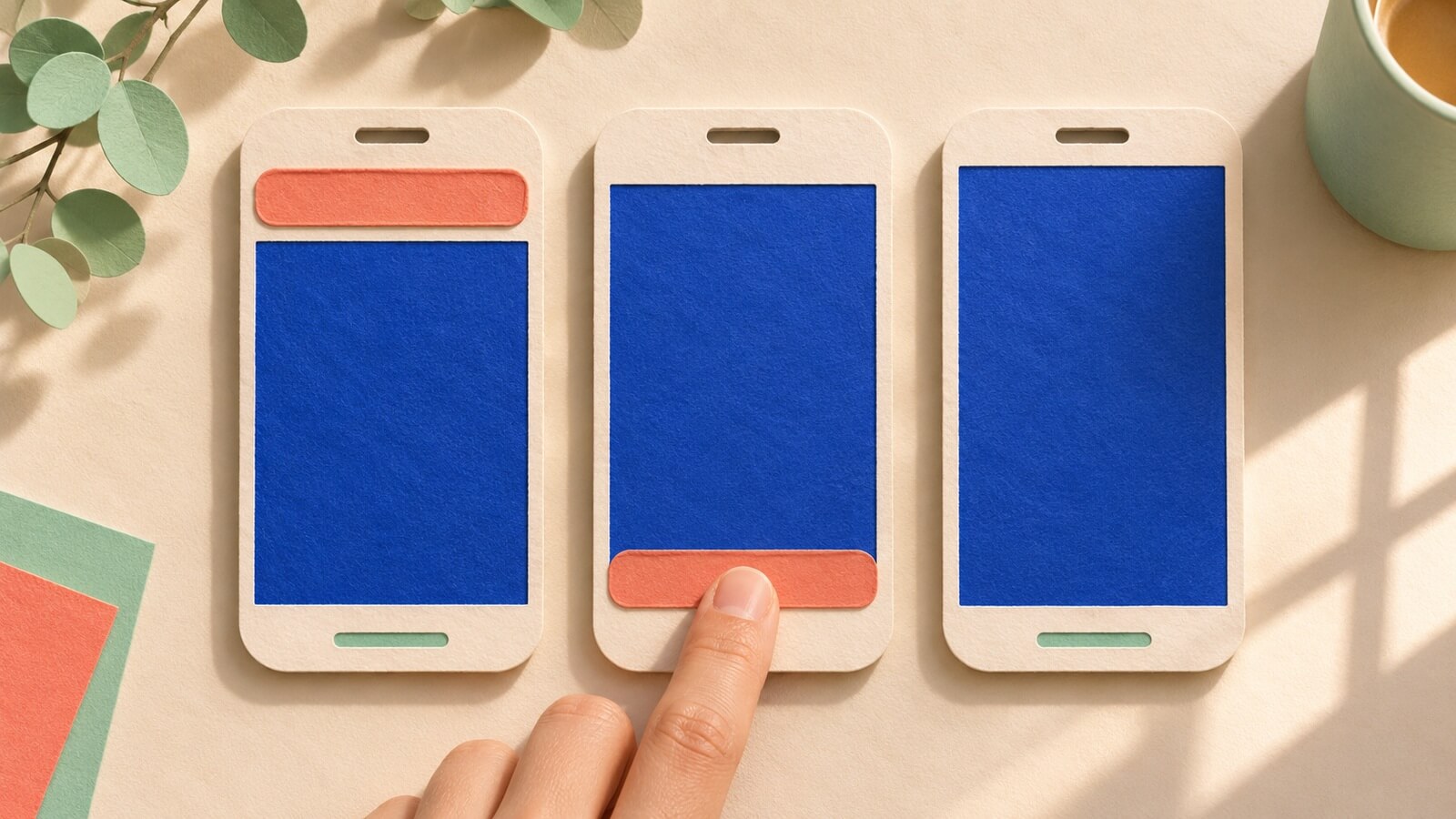
Byt height: 100vh mot min-height: 100svh när sidans första vy ska få plats på mobilen med adressfältet synligt och kunna växa när texten kräver det. Använd dvh när en panel behöver anpassa sig till höjden som är synlig just nu. lvh passar när du medvetet vill utgå från utrymmet som finns när webbläsarens rörliga fält har dragits undan.
Varför försvinner knappen nedanför skärmkanten?
Om en sektion har en fast höjd på 100vh kan den dimensioneras efter en större yta än den användaren ser när adressfältet är framme. En knapp som placeras i sektionens nederkant hamnar då längre ned än väntat. När besökaren rullar kan fältet dra sig undan, så att samma knapp plötsligt ryms. Det syns lättast om du öppnar sidan från toppen i en ny mobilflik där webbläsarens fält visas.
Kontrollera först vad som faktiskt är för högt. Om sektionens nederkant kommer utanför skärmen redan innan innehållet fyller den handlar det ofta om höjdmåttet. Om det är rubriken, knappen och avstånden mellan dem som tillsammans kräver mer plats behöver sektionen få växa eller ha en egen rullyta. De två fallen kan se lika ut vid första anblicken, men ett nytt mått hjälper bara om innehållet också har utrymme att växa.
En knapp som ligger längst ned i en flexibel kolumn följer kolumnens verkliga höjd. Leta därför i stilarna efter både höjden på själva sektionen och en regel som trycker knappen nedåt, till exempel en automatisk övre marginal. När du ändrar höjdmåttet är det den kombinationen som avgör om knappen flyttar sig in i första vyn.
Vad räknar svh, dvh och lvh mot?
svh utgår från den lilla visningsytan, med webbläsarens rörliga fält utfällda. lvh utgår från den stora ytan, med fälten indragna. Båda måtten ligger still medan fälten rör sig, så länge själva visningsytan inte ändrar storlek av exempelvis en rotation. dvh tar hänsyn till fältens aktuella läge. Förändringen behöver inte uppdateras bildruta för bildruta när fälten rör sig.
100 betyder hela höjden för det mått du valt. Föreställ dig en mobil där den lilla visningsytan är 670 CSS-pixlar och den stora är 740. Då motsvarar 100svh 670 och 100lvh 740 i det exemplet. 100dvh följer det tillgängliga utrymmet mellan dem. När webbläsaren saknar ett rörligt adressfält kan alla tre måtten se likadana ut, även om skillnaden märks tydligt på mobilen.
Vilken CSS fungerar för sidans första sektion?
Ge sektionen en minsta höjd och låt innehållet bestämma om den behöver bli högre. I exemplet nedan läser äldre webbläsare den första höjdraden. En webbläsare som förstår svh använder den andra. Med border-box räknas det invändiga avståndet in i höjden i stället för att läggas ovanpå den.
.intro {
  box-sizing: border-box;
  min-height: 100vh;
  min-height: 100svh;
  padding: 1.25rem;
}
Testa med en rubrik som bryts på tre rader och med större text. Om allt ryms i första vyn får sektionen samma startläge när du öppnar sidan. När innehållet behöver mer höjd växer sektionen med texten och sidan kan rullas på vanligt sätt. Om en fast navigationsrad ligger ovanför sektionen tar den också plats. Räkna med den synliga raden eller låt sidans normala layout fördela höjden mellan navigeringen och innehållet.
En rubrik kan också få ojämna rader inom en sektion som redan har tillräcklig höjd. Då kan du rätta ojämna rubrikrader med text-wrap: balance och prova rubriken igen när skärmen är smal.
Om en fast toppmeny tar plats kan den första sektionen fylla resten med en sidlayout som har en rad för menyn och en för innehållet. Då får menyn växa när texten blir större. En hårdkodad subtraktion kan fungera när menyhöjden verkligen är fast, men den behöver ändras om rubriken börjar brytas på två rader.
När passar dvh för en meny eller panel?
dvh är användbart när en öppen panel ska följa den synliga ytan och en lång lista ska kunna rullas inuti. Exemplet sätter en högsta höjd för innehållsdelen. En kort lista kan då vara kort, medan en längre får en egen vertikal rullyta. Om panelen har en fast rubrik eller stängknapp utanför den rullbara delen behöver de få plats i samma totala höjd.
.panel {
  box-sizing: border-box;
  max-height: 100vh;
  max-height: 100dvh;
  overflow-y: auto;
}
Öppna menyn på en sida där adressfältet först är synligt. Rulla sedan i panelen och kontrollera att du kan nå sista valet och stängknappen. Använder panelen en dialog behöver du också kunna komma till nästa kontroll med tangentbordet och tillbaka till öppningsknappen när dialogen stängs. Läs om fokus och stängning i dialogrutor om höjden är rätt men vägen genom kontrollerna fortfarande bryts.
Var är den större visningsytan ett medvetet val?
lvh kan passa ett dekorativt bildlager som ska täcka hela ytan när adressfältet har dragits undan. När fältet visas kan en del av bilden hamna utanför den yta som går att se för stunden. Placera en länk eller primär knapp i sektionens vanliga innehållsflöde om den ska gå att nå direkt. Då kan du ge bilden och kontrollerna olika uppgifter i samma layout.
Välj svh för ett lugnt startläge när extra tomrum efter rullning är acceptabelt. Välj dvh för den avgränsade delen som behöver följa den synliga höjden. Använd lvh när den stora storleken är avsikten redan i designen. I guiden till struktur, fokus och tryckytor i mobilmenyer finns fler val att kontrollera runt den yta du justerat.
Tänk också på en meny som öppnas över en sida vars innehåll redan är rullat. Prova öppningen både högt upp och långt ner. Om panelen ändrar höjd under en rullning kan en rad flyttas medan fingret är på väg dit. Vill du ge menyvalen en stadig yta kan ett mindre fast maxmått vara enklare att använda.
Hur kontrollerar du skillnaden på en verklig mobil?
Testa samma sida i två lägen: öppna den från toppen med webbläsarens fält synliga, rulla sedan tills fälten dras undan. Följ knappen, panelens nederkant och innehållet längst ned i den. Prova också att vrida mobilen och förstora texten. Om panelen innehåller ett formulärfält, öppna tangentbordet och kontrollera att fältet och nästa knapp går att nå. Tangentbordet kan påverka visningen på ett annat sätt än adressfältet.
En dator med smal förhandsvisning hjälper dig att hitta radbrytning och överfulla paneler. Den visar inte nödvändigtvis hur mobilens adressfält rör sig. För en WordPress-meny kan kontrollerna för WordPress-mobilmenyer hjälpa dig att hitta vilken del av temat som äger den rullbara ytan. I UX, webbdesign och konvertering finns fler sätt att granska vägen från första vyn till nästa handling.
Spara gärna två skärmbilder med adressfältet i vart sitt läge. Märk dem med mobil, webbläsare och om du testade en meny eller startsidan. När du sedan ändrar CSS går det att upprepa samma kontroll och se vilken del som flyttade sig. Gör en sista provrunda med en ovanligt lång knapptext så att lösningen fungerar även när innehållet ändras.