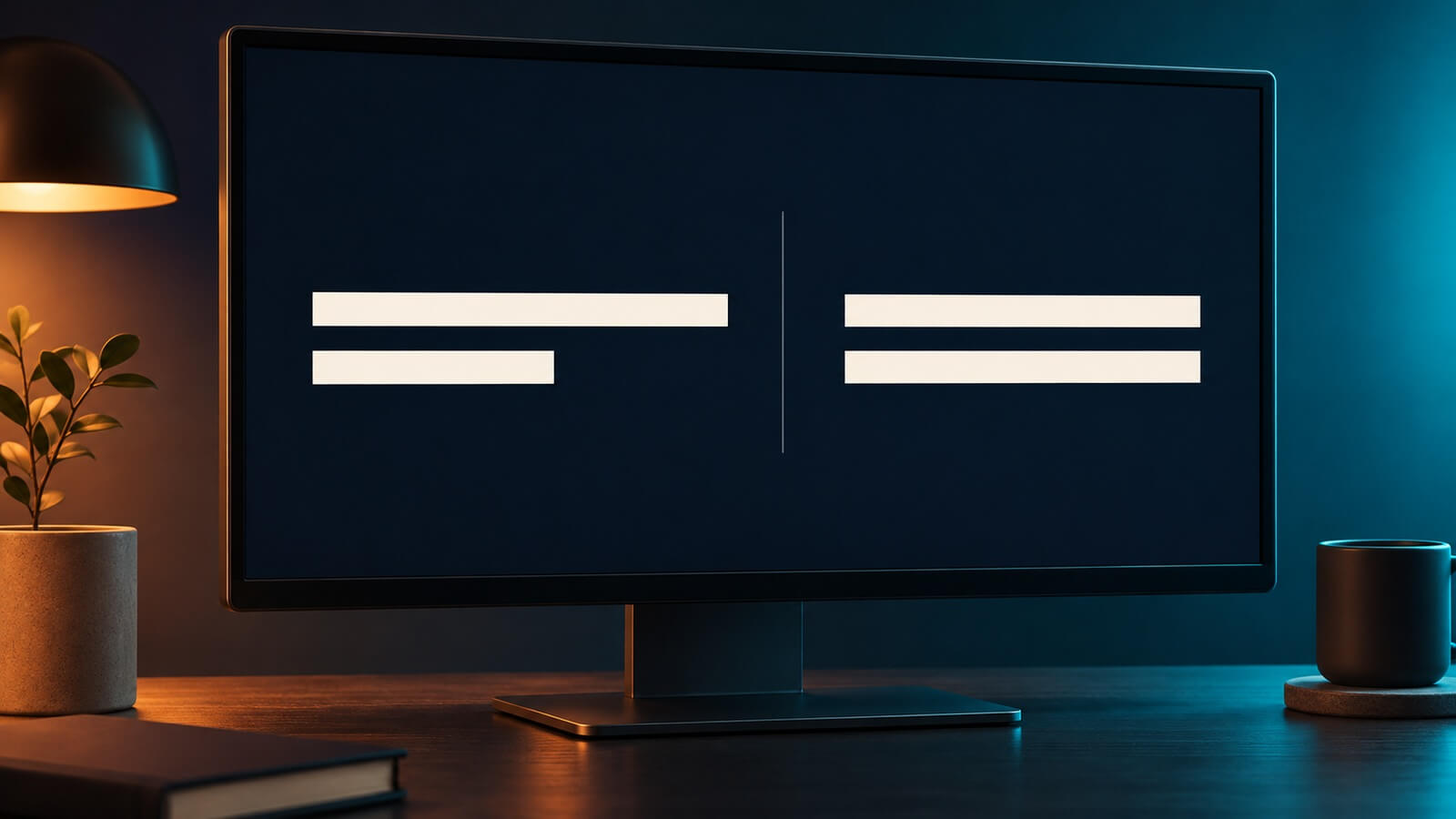
Lägg text-wrap: balance på en kort rubrik när den bryts över flera rader och lämnar ett ensamt ord längst ned. Webbläsaren väljer då bland de radbrytningar som redan är möjliga och försöker fördela textens bredd jämnare. Börja i en rubrik eller kortgrupp, behåll en fungerande vanlig layout och testa med riktiga långa ord på smal skärm. Själva elementet behåller fortfarande sin layoutbredd.
Vad förändras när rubriken balanseras?
Vanlig radbrytning fyller raderna enligt webbläsarens vanliga metod. I en kort rubrik kan resultatet bli en nästan full första rad och bara ett ord på den andra. Med balans kan en tidigare brytpunkt ge två rader som ligger närmare varandra i längd. CSS Text Level 4 beskriver balansering som val mellan tillåtna mjuka radbrytningar. En mjuk brytning är ett ställe där texten får gå över till nästa rad när utrymmet kräver det.
Effekten börjar först när rubriken behöver flera rader. En titel som ryms på en rad har ingenting att fördela. En titel som redan är hårt delad med ett <br> har en tvingande brytning. Om redaktören har infogat den för en viss skärm blir det svårt att balansera samma text på andra skärmar. Prova först rubriken som löpande text i en testkopia. Bedöm om den vanliga layouten då ger webbläsaren tillräckligt många brytpunkter.
När det långa ordet behöver egna brytpunkter kan du prova svensk avstavning i långa rubriker innan du jämför radbalansen igen.
Titta på rubriken tillsammans med ingressen. Om rubriken blir jämn men förlorar det ord som behöver läsas ihop med nästa rad kan det vara bättre att formulera om just den rubriken. För ett kort med rubriken ”Fem steg för ett lugnare arbetsflöde” kan du jämföra om läsaren lättare uppfattar sambandet mellan ”lugnare” och ”arbetsflöde” efter ändringen. Målet är läsbar radindelning i den faktiska komponenten.
Hur lägger du in regeln på ett avgränsat ställe?
Välj först den rubrik som ska påverkas. I en WordPress-mall eller builder kan ett omslag runt korten ha klassen guidekort och rubrikelementet ha sin vanliga H2. Använd en selektor som motsvarar den HTML som faktiskt visas. Kör samma prov i de olika mallar som använder klassen, eftersom ett liknande kort kan ha andra rubriknivåer eller andra bredder.
.guidekort h2 {
  max-inline-size: 30ch;
  text-wrap: balance;
}
I exemplet sätter max-inline-size en övre gräns i textens riktning. Enheten ch ger en typografisk utgångspunkt, och faktiska tecken kan vara både smalare och bredare. På ett smalt kort begränsas rubriken dessutom av kortets tillgängliga utrymme. Använd 30ch som en variant att jämföra och justera vid behov efter rubriklängd och mall.
En webbläsare som saknar stöd för deklarationen använder egenskaperna den förstår och låter rubriken brytas som vanligt. Därför behöver det smala läget vara läsbart även när du tillfälligt bockar ur text-wrap i utvecklarverktygen. För en praktisk genomgång av utrymmet på en mobilskärm finns guiden till mobilens olika visningshöjder. Där kan du följa vad som händer när en hel sektion fylls, även om själva brytningen är en separat kontroll.
Varför kan kortet vara lika brett efter ändringen?
Balans påverkar hur texten fördelas inom sin ruta. Chrome-teamets dokumentation visar att rutan kan förbli lika bred även när de synliga raderna blir kortare. Det märks när rubriken har en bakgrund, en kant eller en ikon vid sin ytterkant. Slå på och av deklarationen och jämför både linjerna i texten och elementets markerade yta i utvecklarverktygen.
Om det är kortets tomrum eller ikonens placering som stör, mät först avståndet till kanten och hitta egenskapen som bestämmer bredden. En gridkolumn kan ge rubriken mer plats än själva texten använder. En maxbredd kan förändra detta upp till det utrymme mallen ger. Låt kortets bakgrund och knapp styras av kortets egen layout. Då kan du prova olika radbrytningar utan att också ändra hur korten linjerar i raden.
Se också över white-space. Om mallen använder nowrap behöver du avgöra om rubriken ska få brytas och ändra den regeln där den kommer ifrån. Prova med den längsta riktiga rubriken. Om problemet är ett enda långt ord som rinner ut behöver du först kontrollera språkmarkering, möjliga orddelningar och tillgänglig bredd. Webbakutens guide till språkmarkering i WordPress visar hur du kontrollerar vilket språk webbläsaren ser.
Hur felsöker du när ingenting händer?
- Hitta rätt rubrik. Inspektera elementet och kontrollera att din selektor matchar. Kontrollera också om en senare deklaration skriver över regeln.
- Kontrollera utrymmet. Dra vyn smalare och prova en rubrik som behöver två till tre rader. Om texten ryms på en rad är det väntat att ändringen inte syns.
- Leta efter hårda radbrytningar. Kontrollera om redigeraren har lagt en tvingad brytning i rubriken. Prova vanlig text i testkopian så att brytningen kan väljas utifrån utrymmet.
- Jämför i berörda webbläsare. Längre texter kan falla tillbaka på vanlig radbrytning. Dokumentera den rubriklängd och de vyer där just din mall fungerar.
- Kontrollera helheten. Förstora texten och titta på rubrik, närliggande ikon och nästa länk. Kontrollera också att inget kapas under rubriken när antalet rader växer.
I en kortgrupp kan du prova en underrubrik med två rader, en lång titel med sammansatta svenska ord och en som ryms på en rad. Jämför med och utan deklarationen på samma vybredd. Om kortens knappar flyttar sig, titta på om rubrikens radantal ändrades eller om kortens befintliga höjdregler gör knapparnas lägen beroende av texten. Vid en rubrik som nås via en direktlänk kan du också kontrollera att hela rubriken syns efter skrollningen enligt guiden till ankarlänkar och fasta sidhuvuden.
Var är balans en bra standard?
Korta redaktionella rubriker i en igenkännbar komponent passar bra. Där kan du ge webbläsaren flexibilitet och ändå verifiera resultatet med några representativa rubriker. Längre brödtext har många fler rader och andra krav på läsrytm. Begränsa ändringen till den del där du faktiskt kan visa ett synligt bättre resultat, till exempel titlarna i en kortgrupp vid 320 och 390 pixlars bredd.
Anteckna en smal vy med en verklig rubrik som före provet hade ett ensamt slutord. Behåll regeln om texten efter ändringen är lättare att läsa, nästa innehåll fortfarande börjar på rimlig höjd och den vanliga radbrytningen fungerar utan deklarationen. Fler praktiska kontroller finns under Webbdesign, UX & konvertering.
Hur provar du samma rubrik efter ett teckensnittsbyte?
Ladda om testsidan och vänta tills det teckensnitt som besökaren ska se faktiskt används. Bokstävernas bredd påverkar var möjliga rader slutar. En titel som såg jämn ut med reservteckensnittet kan därför brytas på ett annat ställe när webbfamiljen blir klar. I utvecklarverktygen kan du kontrollera vilket teckensnitt som renderas. Ta sedan om jämförelsen vid samma vybredd, med oförändrad rubrik och oförändrad textstorlek. Spara en bild där hela kortet och nästa länk syns. Då kan du avgöra både om det ensamma slutordet försvann och om kortet fortfarande fungerar med sin omgivning.