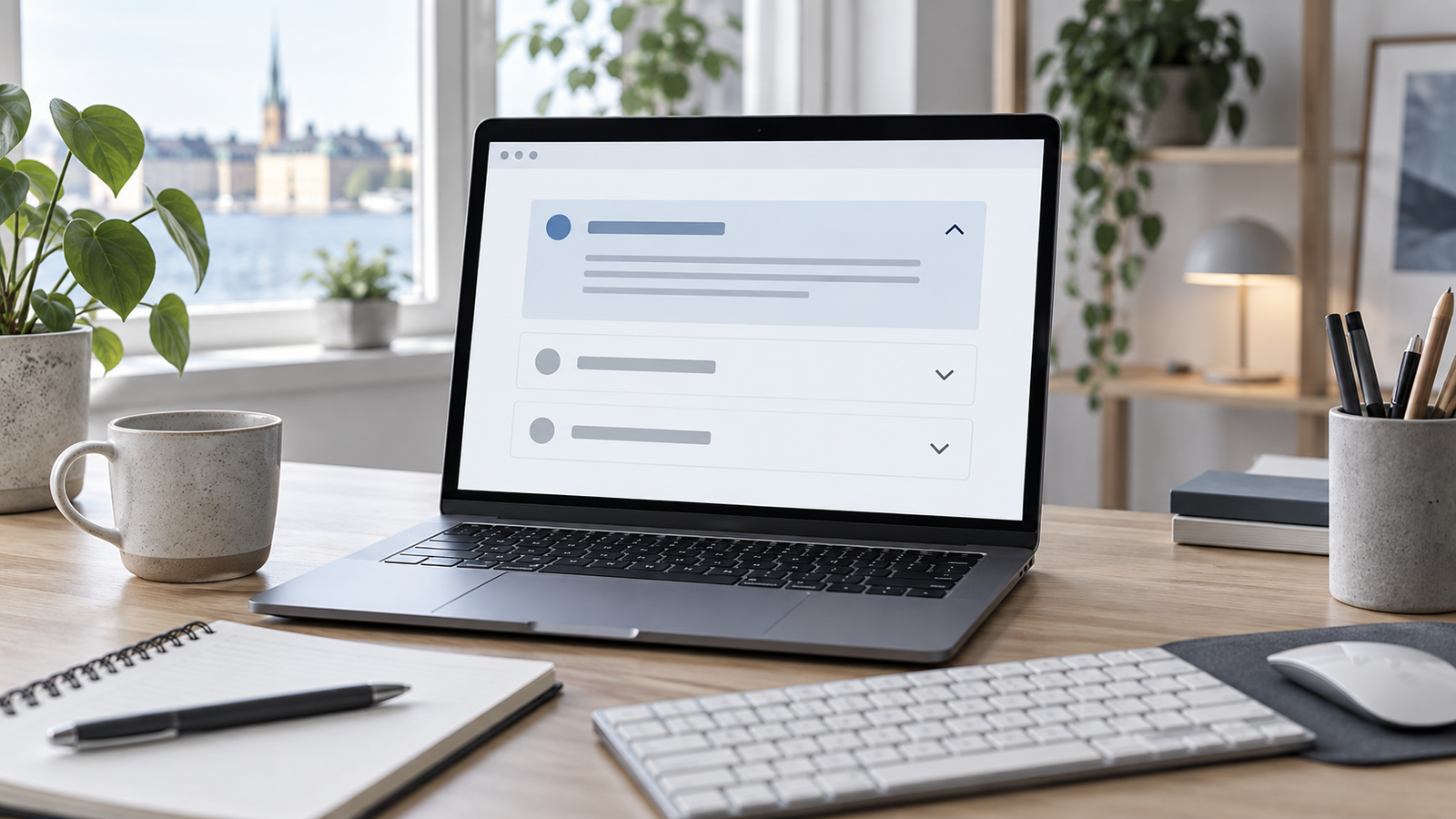
En bra FAQ hjälper besökaren att hitta ett svar utan att leta genom hela sidan. Börja med att avgöra vilka svar som kan fällas ihop och vilka som behöver synas direkt. I WordPress finns ett inbyggt detaljblock för utfällbart innehåll. Det räcker ofta för vanliga frågor och kan även grupperas så att ett öppnat svar stänger de andra i gruppen.
Valet blir enklare om du skiljer innehållet från beteendet. Först skriver du tydliga frågor och användbara svar. Sedan väljer du om flera svar ska kunna vara öppna samtidigt. Till sist provar du den publicerade sidan med tangentbord och på en smal skärm, inklusive de länkar och listor som finns inuti svaren.
Välj vad besökaren behöver se direkt
En uppgift som behövs för nästa steg bör ligga synlig där steget tas. På en sida med ett anmälningsformulär kan sista anmälningsdag och nödvändiga förberedelser därför behöva stå före formuläret. Fördjupande frågor om hur bekräftelsen ser ut kan passa i en FAQ längre ned.
Gå igenom frågorna utifrån läsarens uppgift. ”Hur går det till?” är bredare än ”När får jag bekräftelsen?”. Den mer avgränsade frågan hjälper besökaren att välja rätt rad innan svaret öppnas. Börja svaret med själva beskedet och lägg förklaringen efteråt.
Om två svar behöver jämföras bör båda kunna visas samtidigt. Det kan gälla skillnaden mellan två leveranssätt eller vilka underlag som behövs i olika situationer. En lösning som stänger föregående svar vid varje klick gör då jämförelsen onödigt besvärlig.
För korta frågor med korta svar kan vanliga underrubriker och stycken vara enklast. Använd utfällbara paneler när de hjälper läsaren att välja mellan avgränsade fördjupningar. Lägg den viktigaste informationen på rätt plats innan du försöker minska sidans visuella längd.
Bygg en enkel FAQ med WordPress detaljblock
I blockredigeraren lägger du till blocket Detaljer, eller Details beroende på språk. Det går också att skriva /details i ett nytt stycke och välja blocket. Skriv frågan i sammanfattningen och lägg svaret som innehåll inuti blocket.
En rad kan exempelvis heta ”Var hittar jag min bekräftelse?” och svaret börja ”Bekräftelsen skickas till adressen du angav i formuläret.” Fortsätt sedan med ett konkret nästa steg om meddelandet saknas. Anpassa uppgifterna till det verkliga flödet på din webbplats.
Blocket kan innehålla fler block, till exempel stycken och listor. En längre arbetsgång blir ofta lättare att läsa som några tydliga steg. En länk bör beskriva vart den leder, exempelvis ”Kontrollera registrerade uppgifter”, så att besökaren förstår destinationen.
Inställningen för att vara öppet från början kan användas när ett visst svar ska synas direkt. Låt annars besökaren välja vilka svar som behövs. Förhandsvisa sidan efter att du har fyllt i riktigt innehåll; tomma paneler eller mycket korta exempel avslöjar sällan hur layouten fungerar med långa frågor.
Förstå details, summary och namn på grupper
HTML-elementet details skapar ett utfällbart innehållsområde. Dess första summary-element är den synliga etiketten, exempelvis frågan. Resten av innehållet visas när området är öppet. Webbläsaren sköter den grundläggande växlingen mellan öppet och stängt.
Attributet open anger om området är öppet. Det är ett booleskt attribut: dess närvaro betyder öppet läge. Att skriva open="false" är därför inte ett sätt att stänga området; attributet behöver tas bort för stängt läge.
Flera detaljer kan grupperas med samma name-värde. Då kan högst en i gruppen vara öppen åt gången. WordPress beskriver motsvarande inställning under blockets avancerade alternativ. Lämna namnfältet tomt när svaren ska kunna öppnas oberoende av varandra.
Ge olika FAQ-grupper olika namn, exempelvis anmalan och betalning. Om båda grupperna får samma namn kan ett svar längre ned stänga ett svar högre upp. Håll relaterade frågor tillsammans och välj gruppbeteendet utifrån hur besökaren behöver läsa svaren.
Kontrollera tillståndet i en anpassad dragspelslösning
En specialbyggd accordion använder ofta en knapp för varje fråga och en tillhörande innehållspanel. W3C:s mönster beskriver hur knappen placeras i en rubrik på rätt nivå. Knappens namn är frågan och dess tillstånd visar om panelen är öppen.
Attributet aria-expanded ska motsvara det synliga läget: true när panelen är öppen och false när den är stängd. aria-controls kopplar knappen till panelens ID. ARIA förmedlar denna information till hjälpmedel; lösningens kod behöver också öppna och stänga innehållet.
En konkret kontroll är att öppna frågan och läsa tillståndet, stänga den och läsa igen. Om panelen syns men värdet fortfarande är false finns en avvikelse att rätta. Kontrollera även att panelens ID är unikt och att knappen hänvisar till rätt panel.
Om sidan använder en byggarmodul, exempelvis i Divi, granskar du den HTML som modulen faktiskt levererar. Välj ändringar i modulens egna inställningar eller befintlig kod efter den kontrollen. Den inbyggda details-lösningen och ett anpassat knappmönster har olika struktur och ska bedömas efter det mönster som används.
Gå igenom ett helt tangentbordsflöde
Börja före FAQ:n och tryck Tab tills första frågan får fokus. Fokusmarkeringen ska vara synlig. Öppna svaret och fortsätt med Tab till eventuella länkar i innehållet. Gå sedan vidare till nästa fråga och tillbaka med Shift och Tab.
För W3C:s knappbaserade accordion ska Enter eller mellanslag aktivera frågan. Kontrollera också att stängda panelers dolda innehåll inte lämnar osynliga länkar i tabbordningen. En besökare ska kunna följa var fokus befinner sig genom hela förloppet.
Prova både ett kort svar och ett längre svar med flera länkar. Om en panel stängs när en annan öppnas, kontrollera att fokus stannar på den kontroll som användes och att det nya innehållet blir begripligt. Upprepa testet efter ändringar av tema eller modul.
En skärmläsarkontroll kompletterar tangentbordstestet genom att visa hur namn och tillstånd presenteras. Spara konkreta fel, som ”fråga tre anges som stängd trots synligt svar”. Samma arbetssätt används i guiden om kontroll av mobilmenyers navigering.
Ge frågan och svaret plats på mobilen
Testa den längsta frågan på en smal skärm. Texten behöver kunna brytas över flera rader med luft mellan orden och öppningsikonen. Kontrollera också att hela raden går att använda och att innehållet ligger med tydliga invändiga marginaler.
Öppna sedan det längsta svaret. Listor, länkar och eventuella tabeller ska rymmas utan att sidan behöver dras i sidled. Zooma in och följ samma läsordning. Om något kapas, undersök fasta höjder, överflödesregler och avstånd i den befintliga CSS:en.
Granska även själva hjälpen. Ett svar som bara säger ”kontakta oss” kan ofta förbättras med vilken uppgift som behövs och vart den ska skickas. Guiden om hjälpsamma felmeddelanden visar hur ett konkret besked kan leda vidare till rätt handling.
Avsluta med att spara vilken sida som testats, vilket beteende som valts och vilka avvikelser som rättats. Koppla återkommande kontroll till din rutin för tillgänglighetsarbete. Då går nästa genomgång att göra på samma frågor och verkliga innehåll.