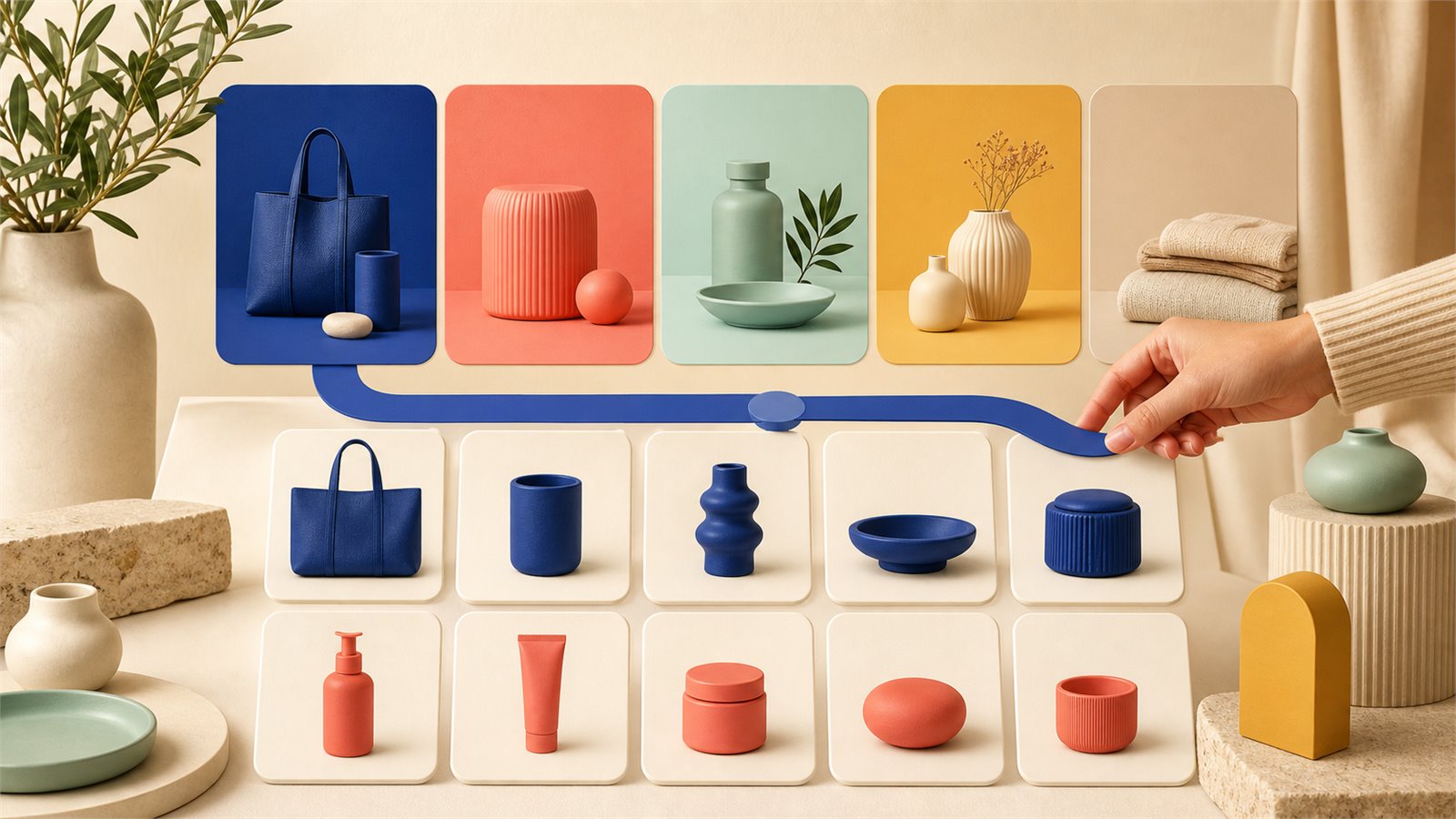
En bra kategorisida hjälper besökaren att förstå utbudet och välja en mindre grupp produkter att jämföra. Den visar var man är, vilka skillnader som spelar roll och hur man går vidare. På en bred kategori är underkategorierna ofta viktigast. När urvalet redan är smalt kan produkterna få ta plats direkt.
Tänk dig att du söker ett fodral till en viss surfplatta. Du behöver först hitta rätt modell, sedan välja sådant som material eller ställfunktion. En kategorisida som börjar med de valen sparar letande. En sida som bara visar tjugo nästan likadana fodral tvingar dig att öppna varje produkt för att förstå om den passar.
Ge första skärmen en tydlig uppgift
Börja med ett kategorinamn som beskriver vad som finns på sidan. ”Fodral till surfplattor” ger en begriplig ingång. ”För din digitala vardag” kan fungera som kampanjbudskap men hjälper sämre när besökaren ska avgöra om rätt sortiment har öppnats. W3C:s vägledning betonar att rubriker och etiketter ska beskriva ämne eller syfte.
Lägg till en kort orientering om valet behöver förklaras. För fodral kan det räcka med att ange att modell och årsvariant avgör passformen och att samma skärmstorlek kan förekomma på olika modeller. Visa sedan vägen till modellvalet. Introduktionen ska hjälpa nästa handling, inte återberätta hela butikens historia.
En stor bild kan vara användbar om den visar skillnaden mellan exempelvis ett tunt skal och ett fodral med ställ. Om bilden mest är stämning behöver den lämna utrymme för rubrik och vägval. Öppna sidan på en telefon och se vad som faktiskt syns innan du scrollar. Besökaren bör kunna förstå vilken kategori som öppnats och var urvalet börjar.
Du kan prova en enkel ordning: kategorinamn, en eller två meningars hjälp och därefter de viktigaste underkategorierna eller filtren. Anpassa ordningen till sortimentet. En smal sida med fem kompatibla fodral behöver mindre inledande vägledning än en avdelning med tillbehör till många olika apparater.
Bygg underkategorier efter kundens första beslut
Underkategorier är fasta ingångar till mindre delar av sortimentet. Filter begränsar den lista som redan visas. Skillnaden är praktisk: en person som börjar på ”Tillbehör” kan behöva välja produktfamilj, medan någon som redan ser rätt fodral främst vill begränsa färg och funktion.
Välj underkategorier efter de skillnader som kommer tidigt i beslutet. För en bred teknikavdelning kan det vara fodral, tangentbord och laddare. Inom fodral kan modellkompatibilitet vara nästa nivå. Lagerplats, interna inköpsgrupper eller leverantörskoder hjälper sällan besökaren att hitta samma väg.
Ge korten namn som går att förstå även utan bilderna. En produktbild kan komplettera ”Fodral med ställ”, men en närbild på ett material behöver fortfarande en etikett. Använd gärna en kort förklaring när två val annars ser likvärdiga ut: ett tangentbordsfodral och ett vanligt skyddsfodral löser olika behov trots liknande form.
Kontrollera att kortet leder till det urval som namnet lovar. Om två kort öppnar samma lista med samma innehåll kan de behöva slås ihop eller få tydligare uppgifter. Koppla också varje underkategori till sina produkter med vanliga länkar. Google rekommenderar en sammanhängande väg från kategorier och underkategorier till produktsidor; sökrutan kan komplettera den vägen.
Gör filtren till begripliga frågor
Ett bra filter svarar på en fråga kunden redan försöker lösa. ”Passar modell” hjälper med kompatibilitet. ”Med ställ” beskriver en funktion. ”Material” kan hjälpa den som jämför känsla och skötsel. Prioritera dessa tydliga val före interna produktkoder eller ospecificerade värdeord som ”exklusiv”.
Filtervärden behöver vara konsekventa. Om samma material ibland heter ”konstläder” och ibland ligger under ”övrigt” blir urvalet svårt att använda. Gå igenom ett par produkter tillsammans med filterlistan och se om de hamnar där en besökare rimligen skulle leta. Arbetet börjar alltså i produktuppgifterna, inte bara i filterrutans utseende.
Visa valda filter ovanför eller nära listan, exempelvis ”Modell A” och ”Med ställ”, med möjlighet att ta bort varje val. Om urvalet blir tomt behöver de aktiva filtren fortfarande synas. Besökaren kan då bredda ett val utan att lämna kategorin. En tydlig knapp för att rensa filtren hjälper när flera begränsningar har lagts på.
Skilj också filtrering från sortering. Ett filter tar bort produkter som inte matchar. Sortering ändrar ordningen, exempelvis efter pris. Namnge kontrollerna så att skillnaden framgår. För tekniken bakom adressvarianter och sökbarhet finns vår genomgång av SEO för kategorier och produktsidor.
Låt produktkorten bära själva jämförelsen
Produktkortet ska ge tillräckligt med information för att avgöra om produkten är värd att öppna. Välj några få egenskaper som verkligen skiljer alternativen. I fodralsexemplet kan modellkompatibilitet och ställfunktion vara mer användbara än en lång marknadsfras. För andra kategorier blir andra uppgifter viktigare.
När klicket leder vidare till en produkt med flera storlekar behöver valet vara lika tydligt där. Följ guiden för att kontrollera val, pris och lager för produktvarianter från produktsidan till varukorgen.
Visar du stjärnbetyg, låt antalet omdömen och kopplingen till rätt produkt vara lätta att förstå. Produktrecensioner i WooCommerce behöver också ett fungerande formulär och en tydlig väg för granskning och svar.
Visa samma fält på samma plats i korten. Om ett kort anger kompatibel modell under namnet och nästa gömmer den i bildtexten blir jämförelsen onödigt tung. En konsekvent ordning gör det lättare att skanna listan. Låt också bilderna ha en liknande funktion, exempelvis visa hela produkten i stället för att blanda detaljbilder med förpackningsbilder.
När besökaren öppnar en produkt behöver detaljerna också gå att se. Följ produktbildens väg till ett användbart mobilgalleri för bildurval, beskärning och en förstoring som fungerar med både tryck och tangentbord.
Gör skillnaden mellan modell och variant tydlig. Om ett pris gäller den billigaste varianten behöver besökaren förstå det innan produkten öppnas. Om en viss färg saknas ska färgvalet inte se ut som ett aktuellt tillgängligt alternativ. Kontrollera kortets uppgifter mot produktsidan, särskilt efter ändringar i sortiment eller lager.
Produktnamnet bör vara en riktig länk till produkten. Kortets bild kan leda till samma plats. Se samtidigt till att separata kontroller, exempelvis ett favoritval, inte beter sig som en länk till produktsidan. Prova vad som händer när du använder tangentbordet och när du trycker på kortets olika delar på mobilen.
När mått visas som jämförelseuppgift behöver du skilja varans storlek från paketets. Följ vikt och mått i WooCommerce för att kontrollera fraktfälten och vad kunden får läsa.
Bevara sammanhanget på mobilen
På en liten skärm kan filtren behöva öppnas i en egen panel. Låt knappen visa sin uppgift tydligt, exempelvis ”Filtrera”, och gör det enkelt att stänga panelen och se resultatet. När filtreringen är genomförd ska de valda begränsningarna kunna uppfattas även när panelen är stängd.
Testa hela förloppet: välj modell, lägg till en funktion, öppna en produkt och gå tillbaka. Finns urvalet kvar? Hamnar du nära platsen där du var i listan? Måste du leta upp samma produkt igen? Att bevara filter och position gör det lättare att fortsätta jämföra flera alternativ.
Brödsmulor visar vägen i strukturen, till exempel ”Tillbehör → Fodral → Modell A”. De är användbara när besökaren kommer direkt från en sökträff och vill bredda urvalet. På mobilen kan en kort länk till närmast överordnade kategori räcka bättre än en lång rad som pressas utanför skärmen.
Kontrollera även textbrytning, invändiga marginaler och knapparnas placering. Ett långt modellnamn får inte kapas så att två olika modeller ser likadana ut. Om filterpanelen innehåller fler alternativ än skärmen rymmer ska det gå att nå de sista och sedan avsluta valet. Mer om sådana förflyttningar finns i vår guide till struktur och fokus i mobil navigation.
Prova med ett verkligt sökbehov
Be någon hitta ett fodral som passar en bestämd modell och har ställfunktion. Låt personen börja där en vanlig besökare börjar, exempelvis startsidan eller en direktlänk till kategorin. Följ vilka ord och val som används. När personen tvekar kan du fråga vad hen förväntade sig att hitta.
Notera det konkreta hindret. ”Hittade inte modellvalet” pekar mot struktur eller etikett. ”Öppnade rätt produkt men förstod inte om den passade” pekar mot produktinformationen. De två problemen behöver olika åtgärder. Antalet klick berättar bara en del av historien.
Gör en ändring och prova samma uppgift igen. Jämför om personen når ett relevant urval och kan förklara varför produkterna passar. Upprepa på mobil och dator. Börja sedan med nästa viktigaste kundfråga. På det sättet växer kategorisidan genom förbättringar som faktiskt hjälper någon att hitta och välja.