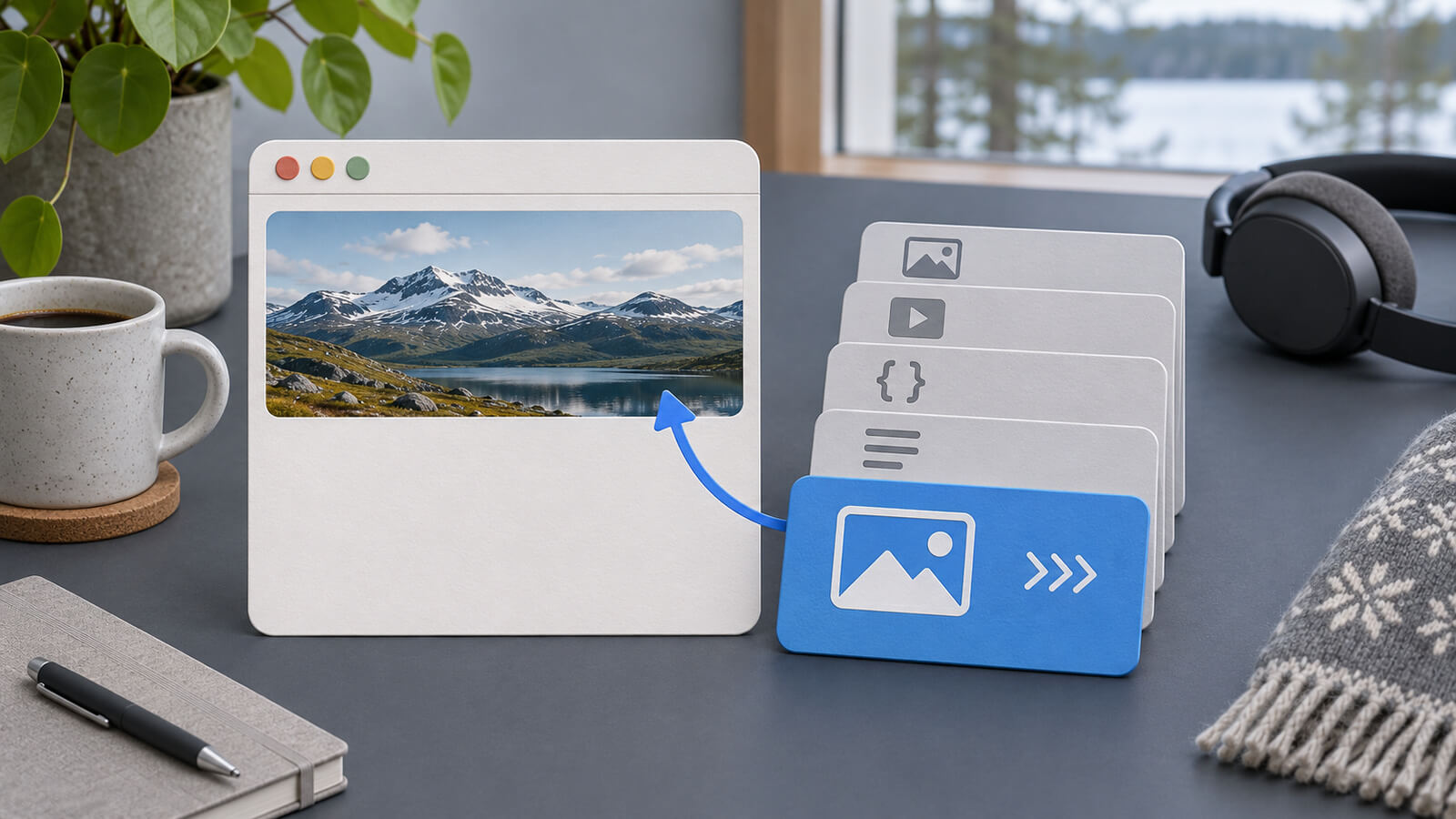
Om en förladdning hämtar den stora datorbilden och sidans img sedan väljer en mindre mobilbild får du två förfrågningar där en kunde räcka. För en responsiv LCP-bild kan du ge förladdningen samma bildkandidater och breddvillkor som själva bilden. Det gör du med imagesrcset och imagesizes på länken i HTML-dokumentets head. Kontrollera därefter att webbläsaren hämtar just den fil som visas.
Börja med två bildadresser i nätverkspanelen
Öppna sidan i den vy där du ser problemet. Om det är den stora bilden som mäts som Largest Contentful Paint, LCP, ska du kunna koppla det synliga elementet till en bildadress. I utvecklarverktygen visar bildelementets currentSrc vilken adress webbläsaren har valt ur kandidaterna. Den adressen kan vara en annan än värdet i src. Guiden till fel bildstorlek och srcset visar hur du följer det valet i WordPress.
Ladda sedan om med samma skärmbredd och utan återanvänd lokal cache i testet. Leta efter de adresser som hör till huvudbilden. Titta även på vad som startade begäran. Om en stor bild begärs tidigt av en preload-länk och en annan begärs av bilden i innehållet kan förladdningen vara kopplad till fel kandidat. Två adresser behöver dock inte vara ett fel. Den andra kan till exempel tillhöra en annan synlig modul. Kontrollera därför element och initiator innan du ändrar något.
Om din bild redan finns som ett vanligt img tidigt i HTML kan det räcka att låta den upptäckas där. En extra förladdning är främst värd ett prov när bilden behöver upptäckas tidigare, exempelvis när en befintlig komponent annars väntar på ett skript innan bilden läggs till. För att avgöra vilken väntan du har, börja med laddningskedjan för en LCP-bild.
Låt förladdningen göra samma kandidatval
Med srcset anger bilden vilka filer som finns. En breddangivelse som 640w beskriver filens bredd i pixlar. sizes anger hur bred bildplatsen förväntas vara i layouten. Förladdningen använder motsvarande syntax med imagesrcset och imagesizes. Googles dokumentation om responsiv förladdning visar hur länken och bilden kan använda samma urvalslogik.
Här är en avgränsad HTML-skiss för en testmall. Bilden visas över hela den tillgängliga skärmbredden upp till 640 CSS-pixlar och därefter i en 640 pixlar bred bildplats. Låt CSS i testmallen motsvara den avsedda platsen. Filnamnen är exempel och filerna måste finnas med angivna bredder. Sätt viewport och förladdning i head och själva bilden på dess synliga plats.
<!-- I head -->
<meta name="viewport" content="width=device-width, initial-scale=1">
<link rel="preload" as="image"
      imagesrcset="/bilder/fjall-640.jpg 640w, /bilder/fjall-1280.jpg 1280w"
      imagesizes="(max-width: 640px) 100vw, 640px"
      fetchpriority="high">

<!-- I sidans innehåll -->
<img src="/bilder/fjall-1280.jpg"
     srcset="/bilder/fjall-640.jpg 640w, /bilder/fjall-1280.jpg 1280w"
     sizes="(max-width: 640px) 100vw, 640px"
     width="1280" height="720" alt="Fjäll och sjö i morgonljus">
Här saknar länken href med avsikt. Webbläsaren får kandidaterna från imagesrcset. En webbläsare som inte kan göra det responsiva förladdningsvalet får låta själva img hämta bilden i stället för att börja med en fast förladdad adress. HTML-standarden beskriver villkoret för länken och kandidatvalet. Exemplens bildadresser behöver motsvara det som levereras efter eventuell omskrivning från bildtjänst eller cache.
Håll upptäckt, prioritet och bildbredd isär
preload berättar att resursen behövs tidigt. fetchpriority="high" är en signal om att den valda hämtningen bör få hög prioritet. Det är två olika beslut. Signalen ändrar inte vilka kandidater som ligger i listan och den skapar inte den synliga bilden. MDN:s genomgång av fetchpriority beskriver hur prioritet kan komplettera förladdningen.
En mobil bildplats på 390 CSS-pixlar motsvarar exempelvis 780 bildpixlar vid dubbla pixeltätheten. Webbläsaren väljer bland filerna som erbjuds, så kandidatens bredd kan avvika från de beräknade 780 pixlarna. Olika vyer kan välja olika filer. Titta därför på den faktiska adressen i respektive test i stället för att förutsätta att mobil alltid får den minsta filen.
Skicka det responsiva valet i dokumentet där skärmvillkoren kan tolkas. Förladdning i ett tidigt HTTP-svar har andra förutsättningar, eftersom dokumentets viewport ännu inte behöver vara känd. Om du använder olika utsnitt via picture och source behöver varje relevant villkor hanteras för sig. Två bredder av samma motiv i ett img är ett enklare första försök än att försöka förladda alla format och utsnitt.
Verifiera rätt fil på mobil och dator
Gör ändringen på en testkopia av mallen och spara den tidigare versionen. Kontrollera källan till den levererade sidan så att inget tema eller optimeringstillägg också lägger in en fast preload-länk. Följ sedan en mobilladdning och en datorladdning. Jämför currentSrc med den tidiga begäran och kontrollera att det inte tillkommer en större variant som sidan aldrig visar.
Om två varianter fortfarande hämtas, jämför listorna tecken för tecken och följ om någon bildadress skrivs om mellan länken och bilden. Titta även på sizes: en bildplats som rapporteras som hela skärmens bredd kan ge ett annat val än en plats som är begränsad av en smal artikelkolumn. Om bilden trots rätt kandidat väntar länge på att börja laddas, granska också laddningsattributen för den synliga bilden.
Anta att nätverkspanelen i en testkopia visar 180 kilobyte för en förladdad datorfil och 70 kilobyte för den mindre bild som mobilvyn faktiskt visar. De två överföringarna blir då 250 kilobyte. När förladdningen och bilden väljer samma mobilfil och hämtningen kan återanvändas blir det i exemplet 70 kilobyte. Skillnaden på 180 kilobyte är ett sätt att beskriva det extra arbetet. Den säger inte hur många millisekunder du vinner, eftersom förfrågningarna kan pågå samtidigt och andra resurser också påverkar laddningen.
Om nätverkspanelen visar samma adress två gånger, skilj en ny överföring från en hämtning ur minne eller en omdirigering. Kontrollera storlekskolumnen och vad som startade raderna. Målet är att undvika en överföring som inte behövs och att se att den användbara filen börjar tidigare. Om den ändrade mallen förladdar en bild som inte är synlig i en viss vy, ta bort förladdningen i den vyn.
Har du två olika utsnitt, exempelvis ett stående motiv för smala skärmar och ett liggande för breda skärmar, börjar kontrollen med vilket motiv som faktiskt syns. En och samma kandidatlista bör beskriva storlekar av samma motiv i det här exemplet. För två utsnitt behöver förladdningarna ha villkor som motsvarar valet i mallen utan att överlappa. Testa precis på båda sidor om brytpunkten. Ett dubbelt anrop där är en ledtråd om att två villkor gäller samtidigt eller att förladdningen väljer en annan bild än innehållet.
Jämför flera laddningar med samma enhet, cacheläge och testprofil. Behåll ändringen när rätt bild faktiskt börjar tidigare utan en extra hämtning och resultatet är bättre i det förlopp du ville ändra. Om den ursprungliga bilden redan hittas lika tidigt kan du ta bort förladdningen igen. Spara adressen, vyn och den nätverksrad som visade resultatet. Då finns ett konkret underlag nästa gång mallen eller bildtjänsten ändras.
Om rätt bild redan hämtas tidigt men ändå visas sent, fortsätt med felsökning av sidans laddningskedja och undersök väntan efter överföringen.