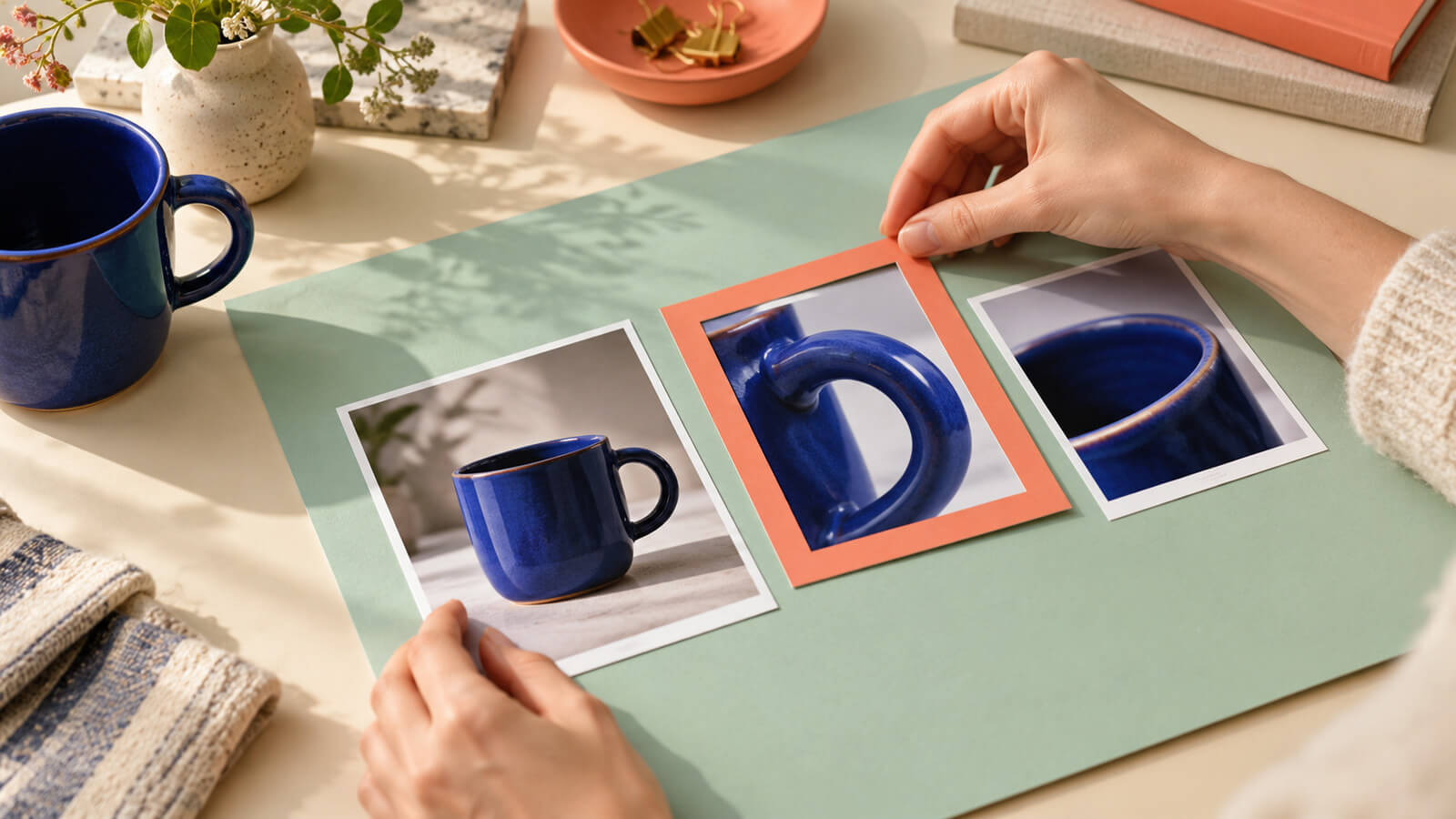
Ett produktgalleri på mobilen behöver göra tre saker: visa hela produkten, låta besökaren öppna viktiga detaljer och ge en enkel väg tillbaka. Börja med bildurval och beskärning. Kontrollera sedan att en större bild verkligen kan öppnas med ett tryck och att knapparna för nästa bild och stängning fungerar på den lilla skärmen.
I WooCommerce beror bildvisningen på både produktens bilder och den mall som visar dem. En suddig detalj kan behöva en bättre originalbild, medan en förstoring som aldrig öppnas kan vara en mallfråga. Följ därför bildens väg från fil till produktvy innan du lägger till fler funktioner.
Ge varje produktbild en egen uppgift
Välj först vilken fråga besökaren behöver få svar på. En helhetsbild visar form och proportioner. En detaljbild kan förklara öppning, yta eller fäste. En bild av produkten i användning kan visa hur delarna möts. Tre bilder med olika uppgifter hjälper jämförelsen mer än tre nästan identiska vinklar.
För en rollerflaska med stålkula är flaskans helhet, kulan och korkens anslutning olika bildfrågor. Planera exempelvis en bild med hela flaskan, en närmare vy av appliceringsdelen och en där locket är avtaget. Besökaren får då hjälp att förstå konstruktionen utan att behöva gissa utifrån en liten silhuett.
Skilj också mellan information som hör hemma i bilden och sådan som behöver stå i text. Mått, material och vilken del som ingår ska vara läsbara på produktsidan. En fotograferad etikett kan komplettera informationen, men små bokstäver i ett fotografi är svåra att använda som enda informationskälla. Välj detaljbilder efter vad de faktiskt gör lättare att bedöma.
Beskär för både helhet och förstoring
Kontrollera bilden i den storlek den får på telefonen. En smal flaska mitt i en bred tom yta kan bli mycket liten trots att bildfilen har gott om pixlar. Om produkten beskärs hårt åt andra hållet kan viktiga delar hamna utanför. Behåll hela produkten i helhetsbilden och använd en separat detaljbild när något behöver större utrymme.
Räkneexempel: om produkten upptar en fjärdedel av bredden i en bild som visas 320 pixlar bred får själva produkten ungefär 80 pixlar. Ökar du dess andel till tre fjärdedelar blir motsvarande bredd ungefär 240 pixlar. Motivet får tre gånger större plats i samma bildyta. Det kan göra mer för tydligheten än att bara ladda upp en tyngre fil.
Öppna därefter originalet och kontrollera detaljen du vill visa. En större visning behöver faktiskt bildinnehåll att förstora. Om kanten redan är oskarp i originalfilen behöver fotografering eller fokus förbättras. Om originalet är skarpt men sidan visar en mjuk liten version går du vidare till kontrollen av vald bildfil och srcset, alltså listan över bildstorlekar som webbläsaren får välja mellan.
Ordna bilderna i rätt del av WooCommerce
I den klassiska produktredigeraren finns produktbild och produktgalleri vid produktens övriga inställningar. Produktbilden är huvudbilden och visas först. Lägg de kompletterande vyerna i galleriet och ordna dem så att helhet följs av de detaljer som besvarar nästa fråga. Kontrollera resultatet på den verkliga produktsidan efter sparning.
Det behövs också en kontroll av produktmallen. WooCommerce skiljer mellan klassiskt galleri och galleriblock i blockteman, och de har olika sätt att styra förstoring och bildvisning. Identifiera vilken lösning sidan använder innan du följer en inställningsguide. I en specialbyggd Divi-mall kan en annan bildmodul ha ersatt standardgalleriet.
Spara den nuvarande bildordningen och mallinställningen innan en gemensam ändring testas. Gör ändringen i en testmiljö om många produkter påverkas och prova först en enkel produkt samt en med flera varianter. Om resultatet blir fel kan samma inställning återställas. Behåll befintliga bilder i mediebiblioteket medan urvalet provas, så att en ändrad galleriplats går lätt att ändra tillbaka.
Skilj hovring från en bild som går att öppna
På dator kan en förstorad del följa muspekaren när den förs över bilden. En telefon behöver ett tydligt sätt att öppna bilden med ett tryck. Testa därför själva tryckytan: öppnas huvudbilden, finns en begriplig förstoringsknapp och går det att upptäcka fler bilder utan att först känna till en dold gest?
En helskärmsvy, ofta kallad lightbox, visar bilden ovanpå sidan. Titta på hur stor del av skärmen som används av motivet och om hela produkten fortfarande går att överblicka. Stängknappen behöver vara synlig även i liggande mobilvy. Knappar för föregående och nästa bild gör det lättare att bläddra för den som föredrar tryck framför svep.
Om tryckningen öppnar en ny sida med enbart bildfilen har du ett annat beteende än ett galleri ovanpå produktsidan. Prova då också vägen tillbaka och om besökaren behåller sitt val av variant och sin position. Välj den enklaste lösning som gör detaljerna åtkomliga och bevarar sammanhanget. Ett nytt tillägg bedöms först när den befintliga mallen har undersökts.
Prova tangentbord, bildtext och stängning
Ett galleri ska också gå att använda med tangentbord. Flytta fokus till bildens öppningskontroll och aktivera den. När en modal bildvisning öppnas ska fokus hamna inne i den och stanna där när du tabbar mellan kontrollerna. W3C:s dialogmönster beskriver också stängning med Escape och att fokus normalt återvänder till kontrollen som öppnade visningen.
Följ hela varvet: öppna, gå till nästa bild, gå tillbaka och stäng. Se efter att fokusmarkeringen syns och att knapparnas namn förklarar deras uppgift. En ikon som ser ut som ett kryss behöver ett begripligt namn för hjälpmedel. Om fokus fortsätter till innehåll bakom den öppna bildvisningen finns ett konkret beteendefel att rätta i komponenten.
Beskriv informativa bilder med alternativtext efter deras uppgift. En helhetsbild och en närbild kan behöva olika beskrivningar. Skriv exempelvis vad en detalj visar i stället för att upprepa produktnamnet på varje bild. Vår guide till alt-text i WordPress hjälper dig välja texten där bilden används och föra viktig information tillbaka till sidans läsbara innehåll.
Avsluta med ett prov som motsvarar besökarens fråga
Ge en person en tydlig uppgift, exempelvis att hitta hur en förpackning öppnas eller se ett fästes form. Låt personen börja på produktsidan i mobilen och följ vilken bild som väljs. Anteckna om detaljen går att hitta, förstora och förstå. Ett lyckat tryck är bara en del av resultatet; själva produktfrågan behöver också få ett svar.
Kontrollera sedan en datorvy, en smal telefonvy och liggande telefon. Titta på bildens kanter, reglagen och övergången tillbaka till produkttexten. Följ även laddningen: en stor originalfil behöver inte hämtas för varje liten miniatyr. För arbetet med filstorlek och leverans finns snabbare bilder i WordPress.
Spara vilka produkter och mallar som testades, och återvänd till samma uppgift efter nästa större galleriändring. Fler jämförelser av produktkort, urval och köpflöden finns under e-handel och konverteringsoptimering. Börja med informationen besökaren vill se och låt teknikvalet följa den uppgiften.